# Cloudflare Worker 2 Vless & Sub
这是一个基于 Cloudflare Worker 平台的脚本,在原版的基础上修改了显示 VLESS 配置信息转换为订阅内容。使用该脚本,你可以方便地将 VLESS 配置信息使用在线配置转换到 Clash 或 Singbox 等工具中。
- 基础部署视频教程:https://www.youtube.com/watch?v=LeT4jQUh8ok
- 快速部署视频教程:https://www.youtube.com/watch?v=59THrmJhmAw ***最佳推荐!!!***
- 进阶使用视角教程:https://www.youtube.com/watch?v=s91zjpw3-P8
Telegram交流群:[@CMLiussss](https://t.me/CMLiussss)
# 免责声明
本免责声明适用于 GitHub 上的 “edgetunnel” 项目(以下简称“该项目”),项目链接为:https://github.com/cmliu/edgetunnel
### 用途
该项目被设计和开发仅供学习、研究和安全测试目的。它旨在为安全研究者、学术界人士和技术爱好者提供一个了解和实践网络通信技术的工具。
### 合法性
使用者在下载和使用该项目时,必须遵守当地法律和规定。使用者有责任确保他们的行为符合其所在地区的法律、规章以及其他适用的规定。
### 免责
1. 作为该项目的作者,我(以下简称“作者”)强调该项目应仅用于合法、道德和教育目的。
2. 作者不鼓励、不支持也不促进任何形式的非法使用该项目。如果发现该项目被用于非法或不道德的活动,作者将强烈谴责这种行为。
3. 作者对任何人或团体使用该项目进行的任何非法活动不承担责任。使用者使用该项目时产生的任何后果由使用者本人承担。
4. 作者不对使用该项目可能引起的任何直接或间接损害负责。
5. 通过使用该项目,使用者表示理解并同意本免责声明的所有条款。如果使用者不同意这些条款,应立即停止使用该项目。
作者保留随时更新本免责声明的权利,且不另行通知。最新的免责声明版本将会在该项目的 GitHub 页面上发布。
## 风险提示
- 通过提交虚假的节点配置给订阅服务,避免节点配置信息泄露。***[#6](https://github.com/cmliu/edgetunnel/pull/6) 感谢 [fatkun](https://github.com/fatkun)***
- 另外,您也可以选择自行部署 [WorkerVless2sub 订阅生成服务](https://github.com/cmliu/WorkerVless2sub),这样既可以利用订阅生成器的便利。
## Workers 部署方法 [视频教程](https://www.youtube.com/watch?v=LeT4jQUh8ok&t=83s)
1. 部署 Cloudflare Worker:
- 在 Cloudflare Worker 控制台中创建一个新的 Worker。
- 将 [worker.js](https://github.com/cmliu/edgetunnel/blob/main/_worker.js) 的内容粘贴到 Worker 编辑器中。
- 将第 7 行 `userID` 修改成你自己的 **UUID** 。
2. 访问订阅内容:
- 访问 `https://[YOUR-WORKERS-URL]/[UUID]` 即可获取订阅内容。
- 例如 `https://vless.google.workers.dev/90cd4a77-141a-43c9-991b-08263cfe9c10` 就是你的订阅地址。
3. 给 workers绑定 自定义域:
- 在 workers控制台的 `触发器`选项卡,下方点击 `添加自定义域`。
- 填入你已转入 CloudFlare 域名解析服务的次级域名,例如:`vless.google.com`后 点击`添加自定义域`,等待证书生效即可。
- **如果你是小白,你现在可以直接起飞,不用再往下看了!!!**
「 我不是小白!我真的真的不是小白!我要玩花活!我要开启高端玩法! 」
4. 使用自己的`优选域名`/`优选IP`的订阅内容:
- 如果你想使用自己的优选域名或者是自己的优选IP,可以参考 [WorkerVless2sub GitHub 仓库](https://github.com/cmliu/WorkerVless2sub) 中的部署说明自行搭建。
- 打开 [worker.js](https://github.com/cmliu/edgetunnel/blob/main/_worker.js) 文件,在第 12 行找到 `sub` 变量,将其修改为你部署的订阅生成器地址。例如 `let sub = 'sub.cmliussss.workers.dev';`,注意不要带https等协议信息和符号。
- 注意,如果您使用了自己的订阅地址,要求订阅生成器的 `sub`域名 和 `[YOUR-WORKER-URL]`的域名 不同属一个顶级域名,否则会出现异常。您可以在 `sub` 变量赋值为 workers.dev 分配到的域名。
## Pages 上传 部署方法 **最佳推荐!!!** [视频教程](https://www.youtube.com/watch?v=59THrmJhmAw)
1. 部署 Cloudflare Pages:
- 下载 [worker.zip](https://raw.githubusercontent.com/cmliu/edgetunnel/main/worker.zip) 文件,并点上 Star !!!
- 在 Cloudflare Pages 控制台中选择 `上传资产`后,为你的项目取名后点击 `创建项目`,然后上传你下载好的 [worker.zip](https://raw.githubusercontent.com/cmliu/edgetunnel/main/worker.zip) 文件后点击 `部署站点`。
- 部署完成后点击 `继续处理站点` 后,选择 `设置` > `环境变量` > **制作**为生产环境定义变量 > `添加变量`。
变量名称填写**UUID**,值则为你的UUID,后点击 `保存`即可。
- 返回 `部署` 选项卡,在右下角点击 `创建新部署` 后,重新上传 [worker.zip](https://raw.githubusercontent.com/cmliu/edgetunnel/main/worker.zip) 文件后点击 `保存并部署` 即可。
2. 访问订阅内容:
- 访问 `https://[YOUR-PAGES-URL]/[YOUR-UUID]` 即可获取订阅内容。
- 例如 `https://edgetunnel.pages.dev/90cd4a77-141a-43c9-991b-08263cfe9c10` 就是你的订阅地址。
「 我自己有域名!我要绑定自己的域名!我已经熟练的掌握域名解析! 」
3. 给 Pages绑定 CNAME自定义域:[视频教程](https://www.youtube.com/watch?v=LeT4jQUh8ok&t=851s)
- 在 Pages控制台的 `自定义域`选项卡,下方点击 `设置自定义域`。
- 填入你的自定义次级域名,注意不要使用你的根域名,例如:
您分配到的域名是 `fuck.cloudns.biz`,则添加自定义域填入 `lizi.fuck.cloudns.biz`即可;
- 按照 Cloudflare 的要求将返回你的域名DNS服务商,添加 该自定义域 `lizi`的 CNAME记录 `edgetunnel.pages.dev` 后,点击 `激活域`即可。
- **如果你是小白,那么你的 pages 绑定`自定义域`之后即可直接起飞,不用再往下看了!!!**
-
「 我不是小白!我真的真的不是小白!我要玩花活!我要开启高端玩法! 」
4. 使用自己的`优选域名`/`优选IP`的订阅内容:
- 如果你想使用自己的优选域名或者是自己的优选IP,可以参考 [WorkerVless2sub GitHub 仓库](https://github.com/cmliu/WorkerVless2sub) 中的部署说明自行搭建。
- 在 Pages控制台的 `设置`选项卡,选择 `环境变量`> `制作`> `编辑变量`> `添加变量`;
- 变量名设置为`SUB`,对应的值为你部署的订阅生成器地址。例如 `sub.cmliussss.workers.dev`,后点击 **保存**。
- 之后在 Pages控制台的 `部署`选项卡,选择 `所有部署`> `最新部署最右的 ...`> `重试部署`,即可。
- 注意,如果您使用了自己的订阅地址,要求订阅生成器的 `SUB`域名 和 `[YOUR-PAGES-URL]`的域名 不同属一个顶级域名,否则会出现异常。您可以在 `SUB` 变量赋值为 Pages.dev 分配到的域名。
## Pages GitHub 部署方法 [视频教程](https://www.youtube.com/watch?v=LeT4jQUh8ok&t=560s)
1. 部署 Cloudflare Pages:
- 在 Github 上先 Fork 本项目,并点上 Star !!!
- 在 Cloudflare Pages 控制台中选择 `连接到 Git`后,选中 `edgetunnel`项目后点击 `开始设置`。
- 在 `设置构建和部署`页面下方,选择 `环境变量(高级)`后并 `添加变量`
变量名称填写**UUID**,值则为你的UUID,后点击 `保存并部署`即可。
2. 访问订阅内容:
- 访问 `https://[YOUR-PAGES-URL]/[YOUR-UUID]` 即可获取订阅内容。
- 例如 `https://edgetunnel.pages.dev/90cd4a77-141a-43c9-991b-08263cfe9c10` 就是你的订阅地址。
3. 给 Pages绑定 CNAME自定义域:[视频教程](https://www.youtube.com/watch?v=LeT4jQUh8ok&t=851s)
- 在 Pages控制台的 `自定义域`选项卡,下方点击 `设置自定义域`。
- 填入你的自定义次级域名,注意不要使用你的根域名,例如:
您分配到的域名是 `fuck.cloudns.biz`,则添加自定义域填入 `lizi.fuck.cloudns.biz`即可;
- 按照 Cloudflare 的要求将返回你的域名DNS服务商,添加 该自定义域 `lizi`的 CNAME记录 `edgetunnel.pages.dev` 后,点击 `激活域`即可。
- **如果你是小白,那么你的 pages 绑定`自定义域`之后即可直接起飞,不用再往下看了!!!**
「 我不是小白!我真的真的不是小白!我要玩花活!我要开启高端玩法! 」
4. 使用自己的`优选域名`/`优选IP`的订阅内容:
- 如果你想使用自己的优选域名或者是自己的优选IP,可以参考 [WorkerVless2sub GitHub 仓库](https://github.com/cmliu/WorkerVless2sub) 中的部署说明自行搭建。
- 在 Pages控制台的 `设置`选项卡,选择 `环境变量`> `制作`> `编辑变量`> `添加变量`;
- 变量名设置为`SUB`,对应的值为你部署的订阅生成器地址。例如 `sub.cmliussss.workers.dev`,后点击 **保存**。
- 之后在 Pages控制台的 `部署`选项卡,选择 `所有部署`> `最新部署最右的 ...`> `重试部署`,即可。
- 注意,如果您使用了自己的订阅地址,要求订阅生成器的 `SUB`域名 和 `[YOUR-PAGES-URL]`的域名 不同属一个顶级域名,否则会出现异常。您可以在 `SUB` 变量赋值为 Pages.dev 分配到的域名。
### 变量说明
| 变量名 | 示例 | 备注 | YT |
|--------|---------|-----|-----|
| UUID | 90cd4a77-141a-43c9-991b-08263cfe9c10 | Powershell -NoExit -Command "[guid]::NewGuid()"| [Video](https://www.youtube.com/watch?v=s91zjpw3-P8&t=72s) |
| PROXYIP | proxyip.fxxk.dedyn.io | 备选作为访问CloudFlareCDN站点的代理节点 | [Video](https://www.youtube.com/watch?v=s91zjpw3-P8&t=166s) |
| SOCKS5 | user:password@127.0.0.1:1080 | 优先作为访问CloudFlareCDN站点的SOCKS5代理 | [Video](https://www.youtube.com/watch?v=s91zjpw3-P8&t=826s) |
| SUB | sub.cmliussss.workers.dev | 内建域名、IP节点信息的订阅生成器地址 | [Video](https://www.youtube.com/watch?v=s91zjpw3-P8&t=1193s) |
| SUBAPI | api.v1.mk | clash、singbox等 订阅转换后端 | [Video](https://www.youtube.com/watch?v=s91zjpw3-P8&t=1446s) |
| SUBCONFIG | [https://raw.github.../ACL4SSR_Online_Full_MultiMode.ini](https://raw.githubusercontent.com/cmliu/ACL4SSR/main/Clash/config/ACL4SSR_Online_Full_MultiMode.ini) | clash、singbox等 订阅转换配置文件 | [Video](https://www.youtube.com/watch?v=s91zjpw3-P8&t=1605s) |
| RPROXYIP | false | 设为 true 即可强制获取订阅器分配的ProxyIP(需订阅器支持)| [Video](https://www.youtube.com/watch?v=s91zjpw3-P8&t=1816s) |
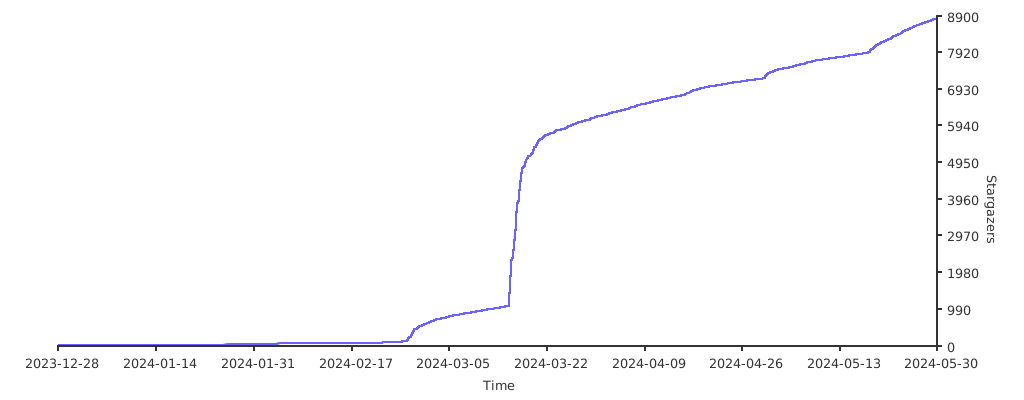
## Star 星星走起
[](https://starchart.cc/cmliu/edgetunnel)
## 已适配自适应订阅内容
- [v2rayN](https://github.com/2dust/v2rayN)
- clash.meta([clash-verge-rev
](https://github.com/clash-verge-rev/clash-verge-rev),[Clash Nyanpasu](https://github.com/keiko233/clash-nyanpasu),~[clash-verge](https://github.com/zzzgydi/clash-verge/tree/main)~,ClashX Meta)
- sing-box(SFI)
# 感谢
[zizifn](https://github.com/zizifn/edgetunnel)、[3Kmfi6HP](https://github.com/3Kmfi6HP/EDtunnel)、[Stanley-baby](https://github.com/Stanley-baby)、[ACL4SSR](https://github.com/ACL4SSR)、[SHIJS1999](https://github.com/SHIJS1999/cloudflare-worker-vless-ip)、[fatkun](https://github.com/fatkun)